
Configuration initiale de Google Analytics 4 : le guide pas à pas
 임재복
임재복

Google Analytics 4 (GA4) est la dernière version de Google Analytics, conçue pour permettre à des entreprises de toute taille de mesurer la performance de leur site web et de leurs applications sur plusieurs plateformes.
Pour une organisation marketing B2B, GA4 offre des insights précieux sur la façon dont les clients interagissent avec votre site, et sur ce que vous pouvez faire pour améliorer leur expérience.
Cet article accompagne les marketeurs B2B dans la configuration initiale de Google Analytics 4 et les points de vigilance à connaître.
Comment configurer Google Analytics 4 sur votre site
Pour installer Google Analytics 4 sur votre site pour la première fois, vous devez créer une propriété GA4 et un flux de données. Une fois cette étape terminée, vous pouvez installer le code de suivi GA4 sur votre site à l’aide de l’une des méthodes ci-dessous.
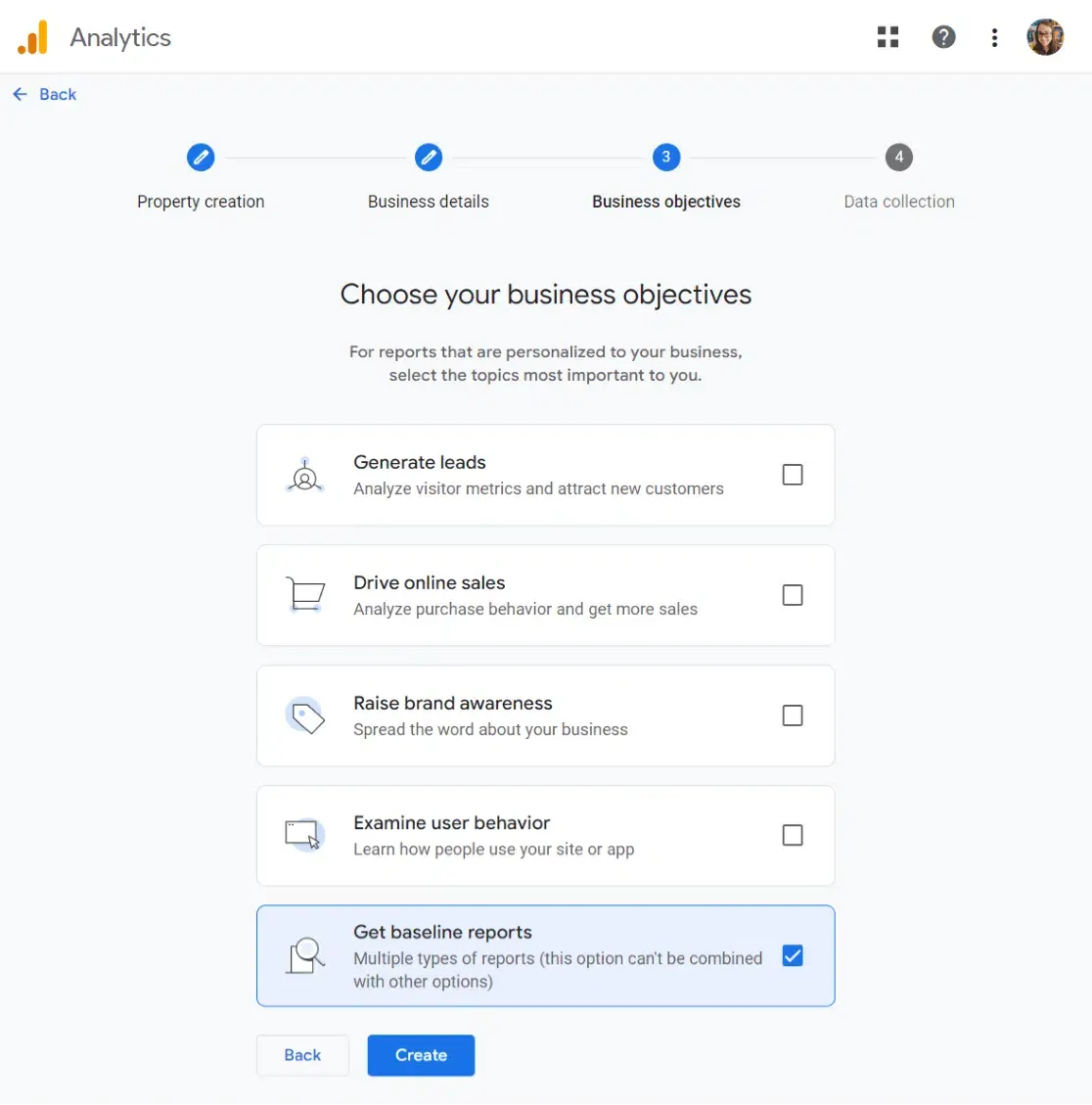
Si vous n’avez pas encore de compte Google Analytics, une inscription rapide suffit pour commencer. Il est recommandé, à cette étape, d’activer l’importation des rapports de base afin que tous les rapports GA4 se remplissent correctement.
Utiliser un plugin ou une intégration CMS
De nombreux créateurs de sites et systèmes de gestion de contenu (CMS) populaires proposent un plugin ou une intégration qui facilite l’installation de GA4 sur votre site.
Si vous utilisez WordPress, par exemple, vous pouvez installer le plugin Google Site Kit et connecter GA4 en quelques clics seulement.
L’assistant de configuration Google Analytics 4
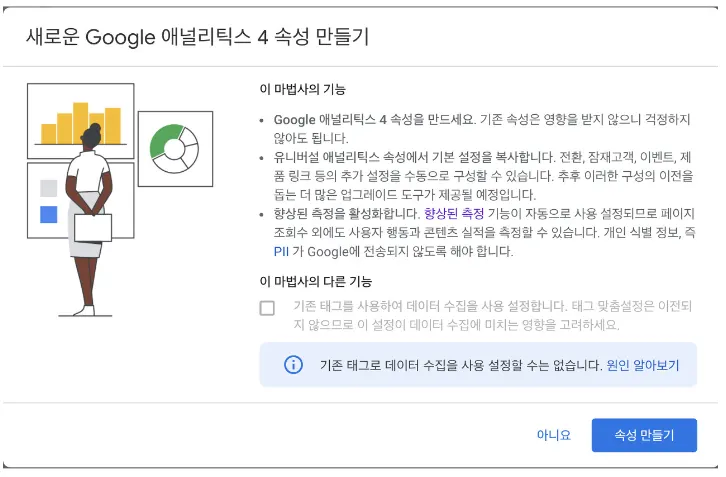
L’assistant de configuration GA4 est un outil simple qui permet de démarrer avec GA4 en quelques minutes. Sous Propriétés, cliquez sur « Créer une propriété », puis sélectionnez propriété Google Analytics 4.
Utiliser Google Tag Manager (GTM)
Google Tag Manager est un système de gestion de balises gratuit qui permet de gérer, en un seul endroit, toutes les balises de votre site, y compris GA4. La documentation officielle de Google précise que Tag Manager permet de configurer et gérer des balises sans modifier directement le code du site, et qu’un seul conteneur peut remplacer les balises existantes de Google Ads, Google Analytics, etc.
Si vous utilisez déjà Google Tag Manager, il vous suffit d’ajouter une balise GA4 à votre conteneur existant.
Installer manuellement le code de suivi GA4
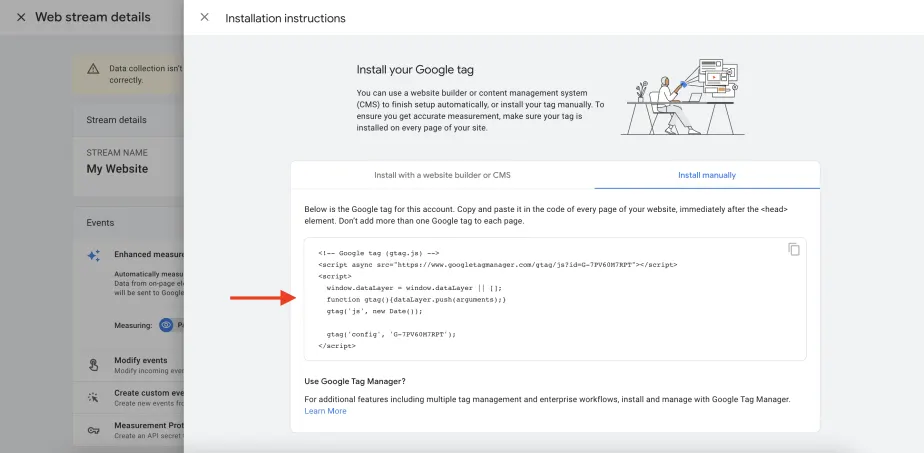
Si vous n’utilisez ni plugin, ni intégration CMS, ni Google Tag Manager, vous pouvez installer le code de suivi GA4 manuellement. Pour cela, copiez le code de suivi et collez-le dans la section <head> de chaque page de votre site.
Conseils pour la configuration initiale de GA4
- Si vous utilisiez auparavant Universal Analytics, vous pouvez créer une nouvelle propriété GA4 et migrer vos données existantes.
- Vous pouvez également créer des propriétés GA4 distinctes pour votre site et votre application, puis les relier pour un reporting multiplateforme.
- Si vous utilisez un créateur de site ou un CMS qui ne prend pas encore GA4 en charge, vous pouvez installer le code de suivi manuellement.
- Testez systématiquement votre installation GA4 après toute modification de votre site. Le rapport en temps réel permet de vérifier que les données remontent bien.
- Une fois GA4 installé sur votre site, vous pouvez l’utiliser pour suivre le trafic et la performance de votre site. GA4 propose une variété de rapports et de fonctionnalités qui aident à comprendre comment les clients interagissent avec votre site et ce que vous pouvez faire pour améliorer leur expérience.
Comment configurer les bases de Google Analytics 4
Votre configuration GA4 est maintenant terminée. Après avoir installé le code de suivi GA4 sur votre site, il faut compter quelques heures avant que les données commencent à apparaître dans vos rapports GA4. À partir de là, vous pouvez utiliser GA4 pour suivre le trafic et la performance de votre site.
Voyons maintenant les réglages de base à effectuer pour obtenir une meilleure analyse des données.
Activer les données Google Signals
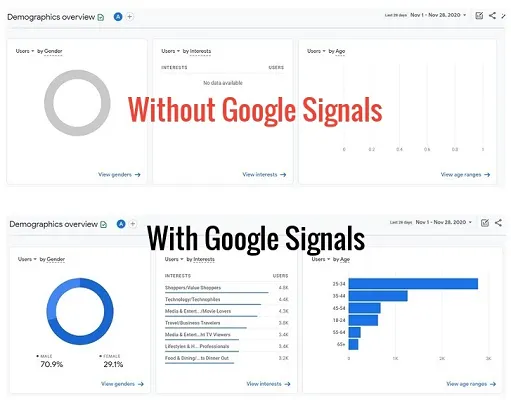
Contrairement à Universal Analytics, Google Analytics 4 utilise, au lieu des cookies, un concept appelé « données Google Signals ».
Google Signals est une fonctionnalité de GA4 qui permet de collecter des données sur les utilisateurs connectés à leur compte Google et ayant activé la personnalisation des annonces. Selon l’explication officielle de Google, Google Signals correspond aux données de session des utilisateurs remplissant ces deux conditions — connexion et personnalisation des annonces activée — et alimente le remarketing multi-appareils, le reporting de performance publicitaire, ainsi que les données démographiques et d’intérêt.
Les données Google Signals jouent un rôle important dans Google Analytics 4, car elles permettent de mieux appréhender le comportement des utilisateurs à travers plusieurs appareils. Ces informations peuvent servir à améliorer la performance du site, les campagnes marketing et l’expérience client.
Par exemple, les données Google Signals permettent de voir comment les utilisateurs interagissent avec votre site sur ordinateur, smartphone et tablette. Cette information aide à comprendre comment les utilisateurs progressent dans votre tunnel de vente, et à quel moment ils décrochent.
Vous pouvez également recibler des utilisateurs ayant visité votre site depuis un autre appareil. Cela peut être utile pour renforcer la notoriété de marque et générer des conversions.
Enfin, vous pouvez exporter les données de conversion multi-appareils vers Google Ads. Ces informations peuvent servir à améliorer votre stratégie d’enchères et la performance de vos campagnes.
Pour utiliser les données Google Signals dans Google Analytics 4, procédez comme suit :
- Accédez à Administration > Flux de données.
- Cliquez sur le bouton de modification à côté du flux de données pour lequel vous souhaitez activer Google Signals.
- Dans Mesure améliorée, activez le curseur en regard de Google Signals.
- Cliquez sur Enregistrer.
Notez que les données Google Signals ne sont disponibles que pour les utilisateurs connectés à leur compte Google et ayant activé la personnalisation des annonces.
Un seuil de données s’applique également aux données Google Signals. Cela signifie que si votre site compte peu d’utilisateurs, certaines données peuvent ne pas apparaître dans vos rapports GA4.
Définir la durée de conservation des données
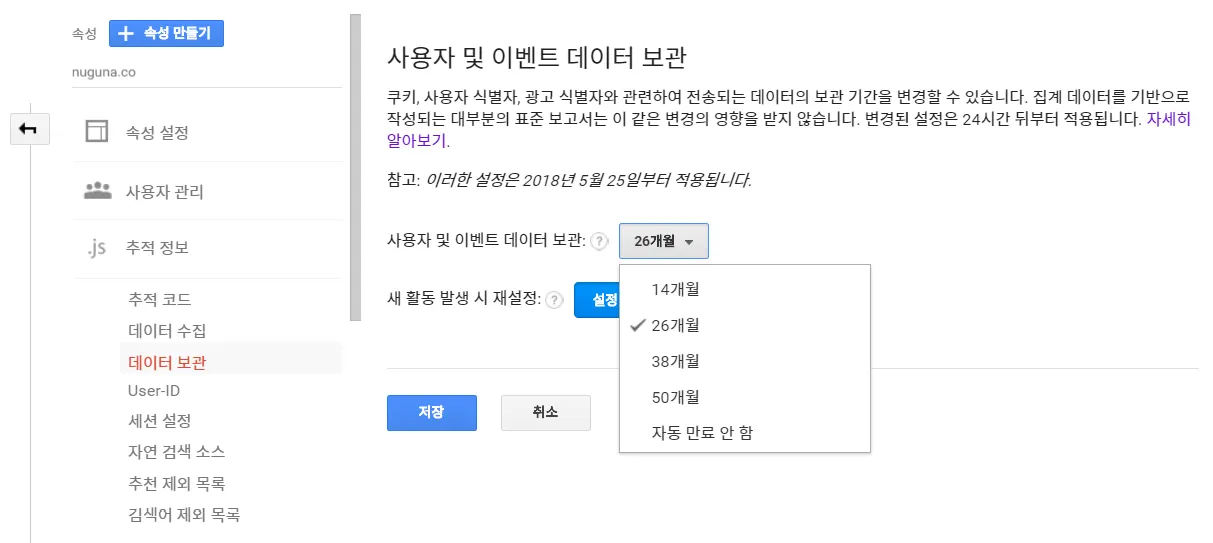
Lors de la première création d’une propriété Google Analytics 4, la durée de conservation des données est automatiquement fixée à 2 mois. Selon la documentation officielle de Google, les propriétés standard peuvent choisir une conservation des données d’événements de 2 ou 14 mois : nous recommandons donc de passer à 14 mois pour permettre une analyse sur une plus longue période.
Pour modifier ce paramètre, allez dans Administration > Propriété > Paramètres des données > Conservation des données > Conservation des données d’événements, sélectionnez 14 mois, puis enregistrez.
Configurer le suivi multidomaine
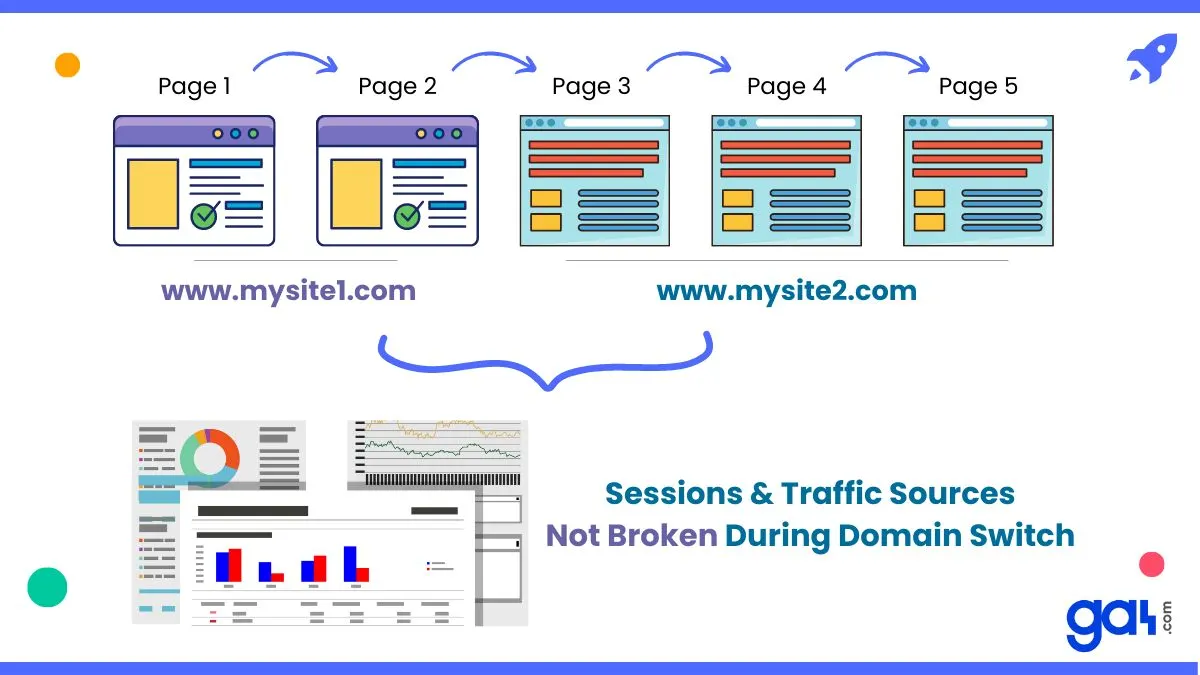
Les paramètres multidomaines de Google Analytics 4 permettent de suivre les utilisateurs qui interagissent avec votre site sur plusieurs domaines. Cette fonctionnalité est utile pour les entreprises disposant de plusieurs sites, ou celles qui s’appuient sur un domaine tiers pour une fonctionnalité précise.
Voici comment procéder :
- Accédez à Administration > Flux de données
- Cliquez sur le bouton de modification à côté du flux de données pour lequel vous souhaitez activer le suivi multidomaine
- Dans Configurer les domaines, cliquez sur « Ajouter une condition »
- Sélectionnez le type de correspondance à utiliser pour le suivi multidomaine
- Saisissez dans le champ domaine le domaine à inclure dans le suivi multidomaine
- Cliquez sur Ajouter
- Répétez les étapes 3 à 6 pour chaque domaine à inclure dans le suivi multidomaine
- Cliquez sur Enregistrer
Les paramètres multidomaines de Google Analytics 4 peuvent constituer un outil précieux pour les entreprises devant suivre des utilisateurs interagissant avec leur site sur plusieurs domaines. Configurer le suivi multidomaine permet d’obtenir une vision plus complète du comportement des utilisateurs et d’améliorer la performance du site, les campagnes marketing et l’expérience client.
Veillez à vérifier les points suivants lors de la configuration du suivi multidomaine :
- Assurez-vous que le même code de suivi GA4 est installé sur chaque domaine à inclure dans le suivi multidomaine.
- Si vous gérez votre code de suivi GA4 via Google Tag Manager, vous pouvez simplifier la configuration grâce à la fonctionnalité de suivi multidomaine de GTM.
- Testez la configuration du suivi multidomaine pour vérifier qu’elle fonctionne correctement. Pour cela, visitez chaque domaine et cliquez sur un lien vers un autre domaine inclus dans le suivi multidomaine. Comme l’explique la documentation officielle de Google, vous verrez un paramètre de liaison, _gl, ajouté à l’URL du second domaine — ce paramètre est ce qui préserve l’identification de l’utilisateur et de la session entre les domaines.
Lister les référents indésirables
Google Analytics détecte automatiquement d’où provenait le trafic juste avant d’arriver sur votre site. Il affiche ensuite le nom de domaine de ce site comme source de trafic référent dans les rapports.
À ce stade, il est nécessaire de définir des conditions pour éviter que des domaines sans rapport — comme des systèmes de connexion sociale ou de paiement — soient enregistrés à tort comme trafic référent.
Configurer les propriétés utilisateur et les audiences
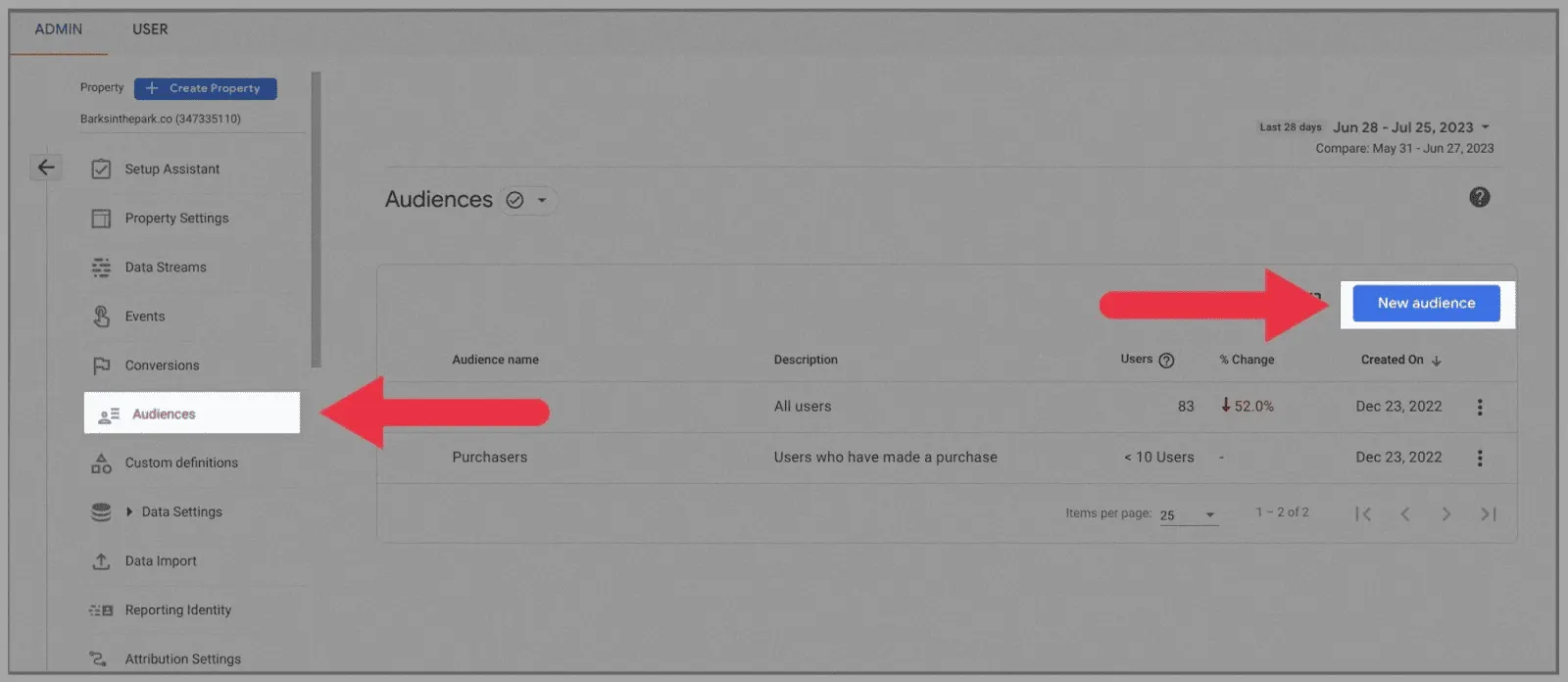
Les segments et audiences permettent de regrouper les utilisateurs selon des caractéristiques communes. C’est utile pour construire des campagnes marketing ciblées, ou pour comprendre comment différents groupes d’utilisateurs interagissent avec votre site.
Les propriétés utilisateur sont des attributs qui décrivent un utilisateur : localisation, langue, type d’appareil, etc. Elles permettent de créer des segments et des audiences dans Google Analytics 4. Pour configurer une propriété utilisateur, accédez à Administration > Propriétés utilisateur et cliquez sur « Nouvelle propriété utilisateur ».
Une audience, quant à elle, est un groupe d’utilisateurs partageant des caractéristiques précises. Les audiences permettent de créer des campagnes marketing ciblées. Pour configurer une audience, accédez au générateur d’audiences et cliquez sur « Nouvelle audience ».
Points de vigilance lors de la configuration de Google Analytics 4
Google Analytics 4 est un outil puissant qui aide les organisations marketing B2B à améliorer la performance de leur site et à atteindre leurs objectifs marketing.
Voici quelques points de vigilance lors de la configuration de GA4 :
- Configurer la mesure améliorée : la mesure améliorée permet de collecter des données supplémentaires sur les visiteurs de votre site sans configurer de code de suivi additionnel. C’est particulièrement utile pour suivre les événements clés et les conversions.
- Utiliser un gestionnaire de balises : un gestionnaire de balises comme Google Tag Manager facilite grandement la gestion du code de suivi GA4.
- Configurer les objectifs et conversions : objectifs et conversions sont indispensables pour suivre le succès de votre site. Configurez un objectif et une conversion pour chaque action importante que vous souhaitez voir accomplir par vos visiteurs.
- Pour configurer une conversion, accédez à Administration > Conversions et cliquez sur « Nouvel événement de conversion ».
- Filtrer le trafic interne : le trafic interne provient de vos propres collaborateurs et appareils. Ce trafic peut fausser vos données, d’où l’importance de le filtrer. Pour cela, accédez à l’onglet Administration, puis cliquez sur Filtres de données sous Propriété.
Il est également important de comprendre les différents types de données que collecte Google Analytics 4.
Google Analytics 4 collecte deux grands types de données : les données d’événement et les données de session. Les données d’événement concernent les actions précises réalisées par les utilisateurs sur votre site — vues de page, clics, conversions, etc. Les données de session concernent le parcours global de l’utilisateur sur votre site — nombre de pages visitées, temps total passé sur le site, source du trafic, etc.
Google Analytics 4 propose également une variété de rapports personnalisables selon vos besoins spécifiques. Vous pouvez créer des rapports personnalisés pour suivre des indicateurs ou dimensions précis, ou comparer différents segments d’utilisateurs.
Google Analytics 4 peut s’intégrer à de nombreux autres outils marketing, dont Google Ads, Google Marketing Platform et des systèmes CRM. Cela permet d’exploiter vos données GA4 pour améliorer vos campagnes marketing et vos relations clients.
Si vous avez besoin d’aide pour configurer Google Analytics 4, n’hésitez pas à nous contacter à tout moment. L’équipe expérimentée de spécialistes Google Analytics de Growth se tient à votre disposition.
À lire également
- Le guide complet du performance marketing — de la définition aux plateformes, à l’attribution et au dépassement de l’échec
- Qu’est-ce que le taux d’engagement ?
- Qu’est-ce que le CPC (coût par clic) ?
- Qu’est-ce que le remarketing ?
- Le CPC (coût par clic) expliqué
Si vous souhaitez appliquer cela à votre entreprise — découvrez l’approche de Growth via notre service de performance marketing, et si vous avez besoin d’un diagnostic précis de votre situation, contactez-nous via notre page contact. Nous répondons en fonction du client unique qui devient du chiffre d’affaires, pas du volume de trafic.
Questions fréquentes
Quelle est la façon la plus simple d’installer GA4 ?
Sur un CMS comme WordPress, la connexion via un plugin comme Google Site Kit en quelques clics est l’option la plus simple. Si vous gérez plusieurs balises ensemble, ajouter une balise GA4 à un conteneur existant via Google Tag Manager (GTM) est pratique ; et si vous n’utilisez ni plugin ni GTM, l’installation manuelle, en collant le code de suivi directement dans la section <head> de chaque page, reste possible.
Pourquoi faut-il modifier la durée de conservation des données GA4 ?
À la création de GA4, la conservation des données d’événements est fixée par défaut à 2 mois. Selon la documentation officielle de Google, les propriétés standard peuvent choisir 2 ou 14 mois : pour une analyse de tendances sur une plus longue période, nous recommandons donc de passer à 14 mois via Administration > Propriété > Paramètres des données > Conservation des données. Ce réglage détermine la période disponible pour l’analyse exploratoire.
Que sont les données Google Signals, et pourquoi les activer ?
Google Signals correspond aux données de session des utilisateurs connectés à leur compte Google et ayant activé la personnalisation des annonces, permettant d’obtenir une vision plus complète du comportement des utilisateurs à travers plusieurs appareils. Cela active le reporting multi-appareils, le remarketing multi-appareils, ainsi que les données démographiques et d’intérêt. Notez toutefois qu’un seuil de données s’applique : certaines données peuvent ne pas apparaître dans les rapports si le nombre d’utilisateurs est trop faible.
Comment éviter que le trafic des collaborateurs internes ne fausse les données ?
Le trafic provenant de vos propres collaborateurs et appareils peut fausser vos données : il est donc important de le filtrer. Dans GA4, vous pouvez configurer un filtre de trafic interne via Administration > Propriété > Filtres de données. Il est également utile de constituer une liste de référents indésirables, afin que des domaines comme les systèmes de connexion sociale ou de paiement ne soient pas comptabilisés à tort comme trafic référent, ce qui améliore la précision des données.